
Panduan Lengkap Anda untuk Menguasai Winbox untuk Manajemen Jaringan
Buka potensi penuh MikroTik Winbox. Pelajari pengaturan yang aman, alur kerja ISP inti, dan rahasia pemecahan masalah untuk manajemen jaringan yang sempurna.
Jika Anda pernah bekerja dengan router MikroTik, Anda tahu bahwa Winbox adalah kunci untuk membuka potensinya. Ini adalah alat andalan yang mengubah manajemen jaringan yang kompleks menjadi pengalaman yang langsung dan visual, menjadikannya penting bagi siapa saja yang serius menjalankan perangkat RouterOS.
Pusat Komando untuk Jaringan MikroTik Anda
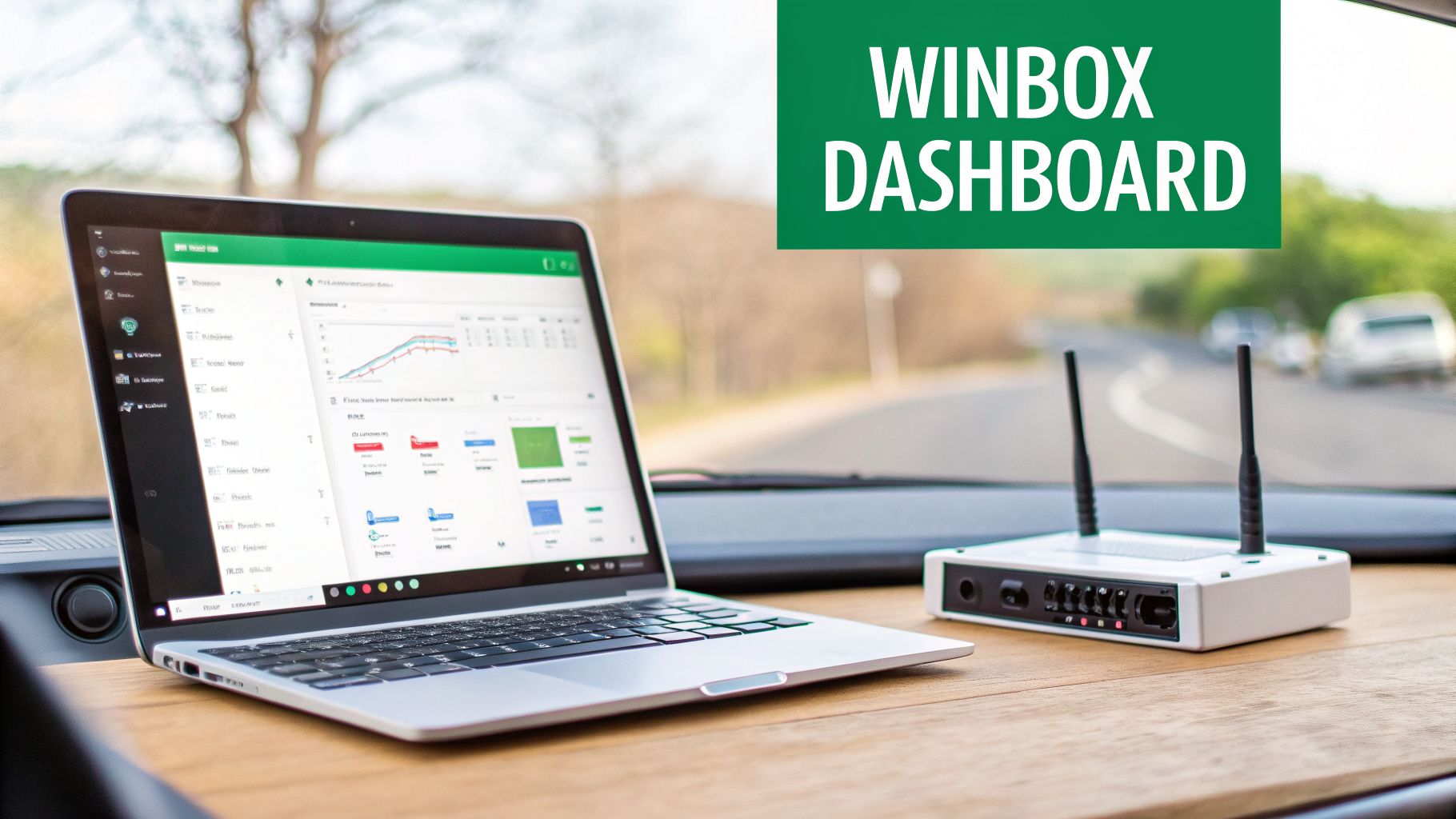
Pikirkan tentang mencoba menerbangkan pesawat tanpa kokpit. Anda akan menebak, bekerja dengan data mentah, dan berharap untuk yang terbaik. Itulah yang dirasakan saat mengelola router MikroTik tanpa Winbox—Anda terjebak di dunia command-line, yang kuat tetapi tidak selalu praktis.
Winbox adalah kokpit jaringan Anda. Ini memberi Anda pandangan waktu nyata dan kontrol langsung atas segala sesuatu yang terjadi di dalam router Anda. Alih-alih menghafal dan mengetik perintah panjang, Anda mendapatkan menu sederhana untuk mengonfigurasi firewall, mengelola koneksi pengguna, dan melihat lalu lintas jaringan Anda sekilas.
Menghubungkan Teknologi ke Bisnis
Bagi Penyedia Layanan Internet (ISP) dan pengelola hotspot, Winbox lebih dari sekadar kenyamanan. Ini adalah penghubung penting antara komponen teknis jaringan dan bisnis nyata dalam menyediakan internet.
Pada intinya, Winbox adalah aplikasi desktop utama untuk mengatur dan mengelola MikroTik RouterOS. Ini memungkinkan Anda menangani segala sesuatu mulai dari penerusan port dan aturan firewall hingga mengonfigurasi seluruh gateway hotspot, semuanya tanpa perlu menjadi ahli command-line.
Kemudahan penggunaan ini adalah pengubah permainan, terutama bagi penyedia yang lebih kecil yang bergantung pada MikroTik untuk layanan PPPoE dan hotspot mereka. Mereka dapat menghubungkan pelanggan dengan cepat dan mengelola koneksi mereka dengan efisien, sebuah proses yang sebaliknya akan sangat menguras waktu. Anda dapat menjelajahi contoh praktis dalam panduan ini tentang menggunakan Winbox untuk konfigurasi jaringan.
Pada akhirnya, ini memungkinkan admin jaringan fokus pada apa yang benar-benar penting: menjaga layanan internet stabil dan andal bagi pelanggan mereka.
Automatisasi: Langkah Selanjutnya untuk ISP Modern
Sementara Winbox sempurna untuk pengaturan awal, pemecahan masalah, dan penyesuaian langsung, ini tidak dirancang untuk mengelola ratusan atau ribuan pelanggan secara manual. Itu akan menjadi mimpi buruk. Inilah saatnya otomatisasi menjadi bukan hanya kemewahan, tetapi suatu keharusan.
Sebuah platform penagihan ISP yang canggih bekerja bersama Winbox untuk menangani tugas-tugas repetitif dan sehari-hari. Misalnya, sistem seperti Centipid ISP Billing System berbicara langsung dengan perangkat RouterOS Anda untuk mengotomatisasi alur kerja yang akan memakan waktu berjam-jam jika dilakukan secara manual di Winbox.
Beberapa tugas kunci yang dapat Anda otomatisasi dijelaskan di centipidbilling.com dan mencakup:
Pembuatan Pengguna Otomatis: Ketika pelanggan baru mendaftar, akun mereka dibuat di router secara instan.
Manajemen Bandwidth Dinamis: Sistem secara otomatis menetapkan batas kecepatan berdasarkan paket layanan pelanggan.
Penangguhan dan Aktivasi Kembali Layanan: Akses diblokir secara otomatis untuk tagihan yang belum dibayar dan dipulihkan pada saat pembayaran dilakukan.
Kombinasi yang kuat ini berarti Anda menggunakan Winbox untuk apa yang diunggulkannya—konfigurasi mendalam, memantau kesehatan jaringan, dan memecahkan masalah kompleks. Sementara itu, platform penagihan seperti yang dijelaskan di centipidbilling.com menangani pekerjaan sehari-hari, membebaskan tim teknis Anda untuk fokus pada pertumbuhan.
Koneksi Pertama Anda dan Tur Antarmuka Winbox
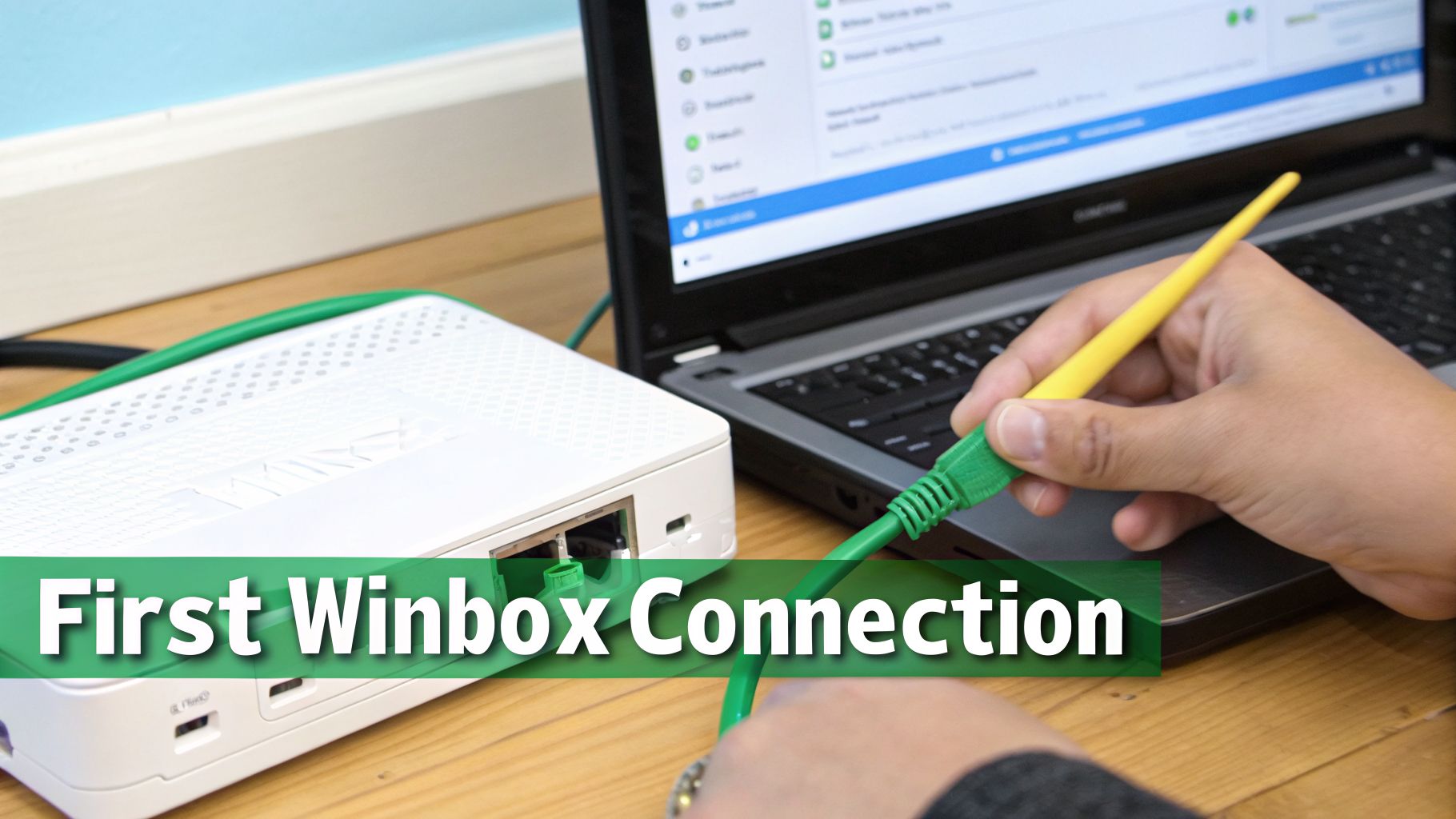
Baiklah, mari kita hubungkan Anda. Menyelami alat profesional seperti Winbox untuk pertama kalinya mungkin terasa agak menakutkan, tetapi prosesnya sebenarnya cukup sederhana setelah Anda melakukannya sekali. Hal pertama yang Anda perlukan adalah aplikasi itu sendiri, yang dapat Anda ambil langsung dari situs web resmi MikroTik.
Setelah diunduh, nyalakan. Anda akan disambut oleh jendela login kecil. Ini adalah titik masuk Anda ke perangkat RouterOS mana pun di jaringan Anda. Dari sini, Anda memiliki dua cara utama untuk terhubung.
Menghubungkan melalui IP vs Alamat MAC
Metode yang paling jelas adalah menghubungkan melalui alamat IP router. Jika jaringan Anda sudah diatur dan Anda tahu IP router, cukup ketikkan ke dalam kolom "Connect To:", tambahkan kredensial login Anda, dan tekan "Connect." Ini adalah koneksi Layer 3 standar, artinya ia bekerja seperti aplikasi jaringan lain yang terhubung melalui jaringan IP.
Tetapi bagaimana jika Anda tidak tahu IP-nya? Atau Anda mengatur router baru langsung dari kotak? Inilah saat Winbox benar-benar bersinar.
Tab "Neighbours" adalah penyelamat mutlak bagi teknisi jaringan. Klik saja, dan Winbox akan segera memindai segmen jaringan lokal Anda (Layer 2) dan mencantumkan setiap perangkat MikroTik yang ditemukannya. Anda akan melihat alamat MAC mereka, alamat IP (jika mereka memilikinya), model, dan versi RouterOS.
Menghubungkan melalui alamat MAC adalah metode utama untuk konfigurasi awal. Cukup temukan perangkat Anda dalam daftar Neighbours, klik alamat MAC-nya, dan Winbox akan secara otomatis mengisi kolom "Connect To:". Ini memungkinkan Anda mengakses router bahkan jika konfigurasi IP-nya benar-benar salah atau tidak ada, menyelamatkan Anda dari reset pabrik.
Tur Cepat Antarmuka
Setelah Anda masuk, Anda akan melihat antarmuka utama Winbox. Ini bersih, cepat, dan terasa lebih seperti aplikasi desktop klasik daripada halaman web. Jangan merasa kewalahan oleh opsi-opsi; anggap ini sebagai kotak peralatan yang terorganisir dengan baik untuk jaringan Anda.
Di sebelah kiri, Anda akan menemukan menu utama yang mencantumkan semua area konfigurasi. Ini adalah tempat Anda akan menghabiskan 99% waktu Anda. Mengenal beberapa bagian kunci sudah cukup untuk mulai merasa nyaman.
Berikut adalah bagian yang mungkin paling sering Anda gunakan:
Interfaces: Ini adalah titik awal Anda. Menyediakan semua port fisik (Ethernet, SFP) dan koneksi virtual (VLAN, Tunnels) di router Anda. Anda dapat memeriksa status tautan, memantau lalu lintas waktu nyata, dan melakukan perubahan konfigurasi dasar di sini.
IP: Pusat kontrol untuk semua hal yang terkait IP. Menu ini berisi sub-menu untuk mengatur aturan firewall, mengonfigurasi server DHCP, mengelola alamat IP, dan menentukan rute.
Queues: Esensial bagi ISP atau pengelola jaringan mana pun. Ini adalah tempat Anda menangani manajemen bandwidth. Anda dapat membuat Simple Queues untuk menetapkan batas kecepatan bagi pelanggan atau menggunakan Queue Trees yang lebih maju untuk membentuk lalu lintas yang kompleks.
Log: Buku harian router Anda. Log menyediakan komentar berkelanjutan tentang segala sesuatu yang terjadi pada perangkat, dari pengguna yang berhasil terhubung hingga sesi PPPoE yang terputus. Ini adalah alat terpenting Anda untuk memecahkan masalah.
Luangkan beberapa menit untuk mengklik melalui menu-menu ini. Anda tidak dapat merusak apa pun hanya dengan melihat! Saat Anda semakin nyaman, Anda dapat menjelajahi artikel-artikel kami yang lain untuk mempelajari lebih lanjut tentang mengelola jaringan MikroTik Anda. Penjelajahan awal ini adalah langkah pertama untuk dengan percaya diri mengelola dan mengoptimalkan jaringan Anda.
Keamanan Esensial untuk Mengamankan Router Anda
Jika ada satu kesalahan yang saya lihat sering dilakukan oleh administrator jaringan, itu adalah membiarkan antarmuka manajemen router tidak aman. Ini setara dengan memasang kunci keamanan tinggi di pintu depan Anda tetapi membiarkan kuncinya tertinggal di dalamnya. Semua kenyamanan dari Winbox tidak ada artinya jika kemudahan akses yang sama dieksploitasi oleh orang dengan niat jahat.
Ini bukan hanya tentang hipotesis. Keamanan yang buruk memiliki konsekuensi yang sangat nyata dan dapat menghambat jaringan. Mari kita beralih dari pengaturan default dan mengubah router Anda menjadi perangkat yang benar-benar aman.
Biaya Tinggi dari Kelalaian
Kita tidak perlu mencari jauh untuk mendapatkan kisah peringatan. Pada pertengahan 2018, kerentanan parah ditemukan di versi RouterOS 6.42 dan sebelumnya. Kelemahan ini memungkinkan penyerang yang tidak terotentikasi untuk terhubung melalui layanan Winbox, menarik file dari router, dan akhirnya mengambil kata sandi administrator. Dari sana, mereka dapat menginstal backdoor untuk akses permanen.
MikroTik dengan cepat merilis patch, tetapi banyak perangkat tidak pernah diperbarui. Kelalaian ini memungkinkan ribuan router diretas dan dimasukkan ke dalam botnet Mēris yang besar. Anda dapat mendapatkan kisah lengkapnya di serangan yang menghancurkan ini. Pelajaran di sini sangat jelas dan keras: mengamankan Winbox bukanlah sesuatu yang 'menyenangkan'; itu adalah tanggung jawab inti.
Membangun Benteng Anda Langkah-demi-Langkah
Kabar baiknya adalah mengamankan router Anda bukanlah ilmu yang gelap. Ini tentang menerapkan pertahanan berlapis yang secara kolektif membentuk penghalang kuat terhadap intruder. Setiap langkah ini secara dramatis mengurangi kerentanan jaringan Anda.
Berikut adalah hal-hal esensial yang perlu diterapkan oleh setiap admin RouterOS:
Selalu Perbarui RouterOS dan Winbox: Ini adalah pertahanan pertama dan paling kuat Anda. MikroTik terus-menerus menambal celah keamanan dan meningkatkan sistem. Menjalankan perangkat lunak lama sama dengan dengan sengaja menggunakan kunci rusak di pintu masuk utama Anda. Jadikan memperbarui kebiasaan rutin.
Gunakan Kata Sandi yang Kuat dan Unik: Pengguna default "admin" dengan kata sandi kosong adalah lubang keamanan yang menganga menunggu untuk dieksploitasi. Tindakan pertama Anda pada router baru mana pun haruslah membuat akun pengguna baru dengan izin penuh, memberikannya kata sandi yang panjang dan kompleks, dan kemudian segera menonaktifkan akun 'admin' default.
Ganti Nama Pengguna Default: Setiap penyerang di planet ini tahu nama pengguna default adalah 'admin'. Dengan hanya mengubahnya menjadi sesuatu yang unik, Anda memaksa mereka menebak dua hal—nama pengguna dan kata sandi—membuat pekerjaan mereka jauh lebih sulit.
Hanya dengan melakukan ketiga hal ini, Anda sudah membuat router Anda menjadi target yang jauh kurang menarik.
Membatasi Akses ke Winbox
Detail login yang kuat bagus, tetapi lebih baik lagi jika pengguna tidak sah bahkan tidak dapat mencapai layar login. Membiarkan port Winbox terbuka bagi siapa saja untuk terhubung adalah kesalahan kritis. Anda perlu mengontrol siapa yang dapat mencoba masuk dengan membatasi akses hanya untuk jaringan yang tepercaya.
Peningkatan keamanan terbesar yang dapat Anda lakukan adalah tidak pernah mengekspos Winbox langsung ke internet. Port manajemen yang terbuka untuk umum terus-menerus dipindai oleh bot otomatis yang mencari target yang mudah.
Alih-alih membiarkannya terbuka lebar, terapkan kontrol-kontrol ini:
Firewall Port Winbox: Atur aturan firewall yang hanya menjatuhkan semua koneksi masuk ke port Winbox dari alamat IP mana pun yang tidak ada dalam daftar manajemen tepercaya Anda. Jika mereka tidak dapat terhubung, mereka tidak dapat menyerang.
Gunakan Daftar 'Alamat IP yang Diizinkan': Pergi ke
IP > Services. Di sini, Anda dapat menentukan dengan tepat alamat IP mana atau rentang jaringan yang diizinkan untuk terhubung ke layanan seperti Winbox. Ini adalah lapisan pertahanan kedua yang sangat baik.Nonaktifkan Layanan yang Tidak Digunakan: Secara default, router Anda mungkin memiliki layanan seperti FTP, Telnet, dan SSH yang berjalan. Jika Anda tidak menggunakannya, matikan di menu
IP > Services. Setiap layanan yang berjalan adalah pintu potensial lain bagi penyerang untuk mencoba.
Untuk mengelola router dari jarak jauh, standar emas adalah dengan terlebih dahulu terhubung ke jaringan pribadi Anda menggunakan VPN (Virtual Private Network). Setelah Anda dengan aman berada di jaringan lokal, Anda kemudian dapat membuka Winbox. Ini menjaga semua lalu lintas manajemen Anda terenkripsi dan sepenuhnya tidak terlihat oleh internet publik.
Alur Kerja Inti ISP untuk PPPoE dan Hotspot
Jika Anda menjalankan Penyedia Layanan Internet, Winbox bukan hanya utilitas yang berguna. Ini adalah pusat komando Anda. Dua layanan paling mendasar yang akan Anda tawarkan adalah koneksi pelanggan melalui PPPoE dan Wi-Fi publik melalui Hotspot. Ini bukan hanya fitur; mereka adalah tulang punggung teknis dari seluruh bisnis Anda, dan Winbox memberi Anda kontrol langsung dan langsung atasnya.
Tetapi inilah masalahnya: mengelola semuanya secara manual di Winbox tidak bisa berjalan seiring. Bayangkan masuk untuk setiap pelanggan baru untuk menambahkan akun mereka, mengubah paket data mereka, atau menangguhkan mereka karena pembayaran terlambat. Seiring pertumbuhan, pendekatan ini dengan cepat berubah menjadi kekacauan operasional.
Mengelola Pelanggan dengan Server PPPoE
Point-to-Point Protocol over Ethernet (PPPoE) adalah metode standar industri yang dapat diandalkan untuk mengelola koneksi pelanggan individual. Ini memberi Anda cara untuk mengautentikasi setiap pengguna dengan login unik, memberikan mereka alamat IP, dan menerapkan aturan seperti batas bandwidth.
Menyiapkan ini di Winbox berarti bekerja di dalam menu PPP. Anda akan mengambil beberapa langkah kunci:
Membuat Server PPPoE: Pertama, Anda memberi tahu router antarmuka jaringan mana yang akan mendengarkan koneksi pelanggan.
Menentukan Kolam IP: Ini adalah persediaan alamat IP Anda. Router akan secara otomatis menetapkan salah satu dari kolam ini kepada setiap pengguna yang terhubung.
Mengonfigurasi Profil: Anggap profil sebagai template paket layanan. Mereka menggabungkan pengaturan seperti server DNS dan, sangat penting, batas bandwidth (queues) untuk setiap paket yang Anda tawarkan.
Menambahkan Rahasia Pengguna: Di sinilah Anda membuat nama pengguna dan kata sandi untuk setiap pelanggan dan mengaitkannya dengan profil layanan yang tepat.
Setelah disiapkan, Anda memiliki kontrol yang luar biasa. Anda dapat masuk ke tab 'Koneksi Aktif' kapan saja untuk melihat siapa yang online, seberapa banyak data yang mereka gunakan, dan seberapa lama mereka telah terhubung.
Kekuatan Automatisasi dengan Sistem Penagihan ISP
Sementara Winbox sempurna untuk konfigurasi awal, pekerjaan sehari-hari dalam mengelola pelanggan adalah tempat Anda benar-benar bisa kehilangan waktu. Di sinilah platform penagihan ISP yang didedikasikan seperti Centipid mengubah permainan secara total. Alih-alih Anda secara manual menambahkan setiap pengguna baru ke tab 'Secrets', sistem penagihan menangani untuk Anda.
Sebuah platform penagihan yang tepat berbicara langsung dengan router MikroTik Anda menggunakan API-nya. Seperti dijelaskan di centipidbilling.com, ketika pelanggan baru mendaftar di situs web Anda atau pelanggan yang ada membayar tagihan mereka, platform dapat secara otomatis membuat atau mengaktifkan akun PPPoE mereka di RouterOS. Anda tidak perlu mengangkat jari atau bahkan membuka Winbox untuk tugas-tugas rutin ini.
Automatisasi ini mencakup seluruh siklus hidup pelanggan. Sistem dapat langsung meningkatkan kecepatan pengguna ketika mereka mengubah paket mereka atau mengunci akun mereka karena tidak membayar. Ini membebaskan Anda untuk menggunakan Winbox untuk apa yang terbaik—pekerjaan strategis seperti pemecahan masalah jaringan dan perencanaan kapasitas—sementara perangkat lunak menangani admin yang repetitif dan sehari-hari. Jika Anda ingin menyelam lebih dalam, panduan kami tentang memilih perangkat lunak penagihan ISP yang tepat adalah tempat yang baik untuk memulai.
Sebelum menawarkan layanan apa pun kepada publik, mengamankan router Anda adalah tidak dapat dinegosiasikan. Diagram alur ini menunjukkan pendekatan bertingkat yang sederhana untuk memulai Anda.
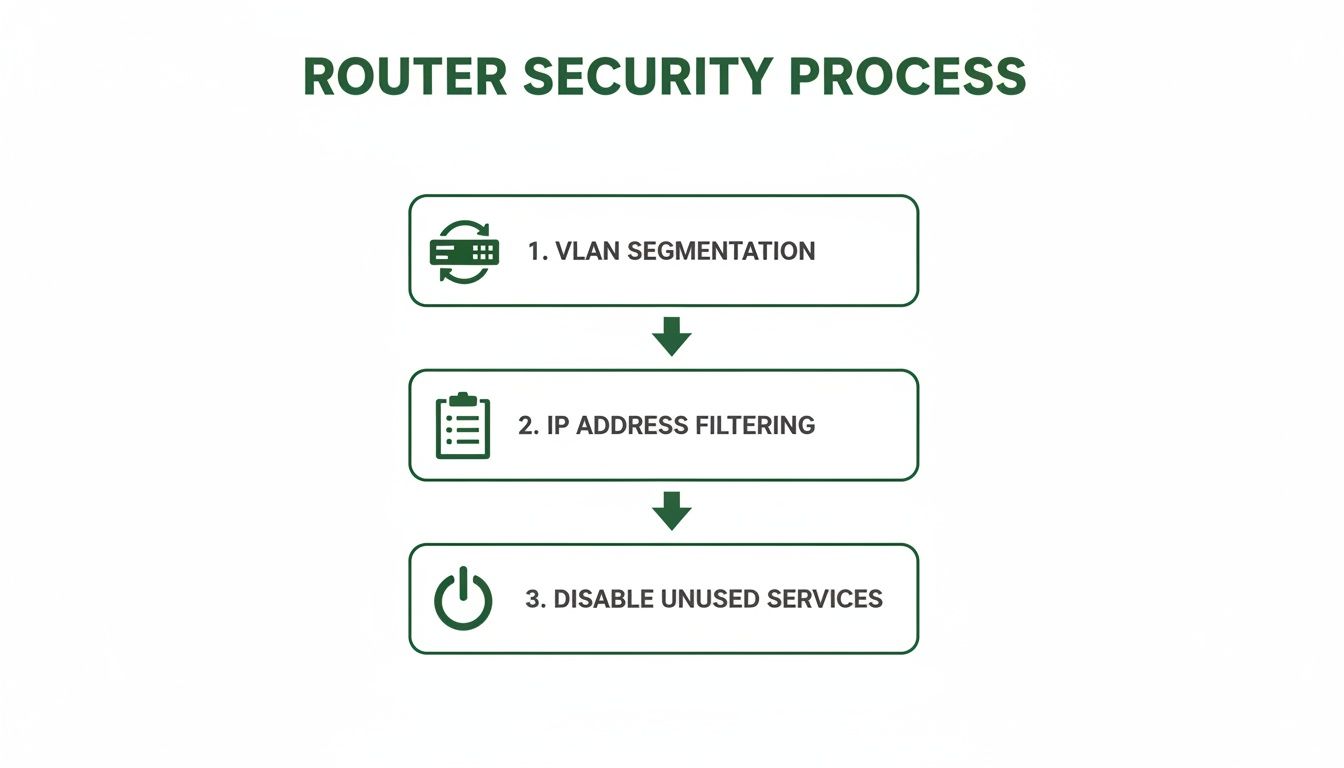
Seperti yang Anda lihat, mengisolasi lalu lintas manajemen Anda dengan VLAN dan menggunakan daftar IP untuk memfilter siapa yang dapat mengakses router adalah langkah-langkah keamanan yang mendasar.
Menyediakan Hotspot yang Ramah Pengguna
Alur kerja lain yang penting bagi banyak ISP adalah Hotspot. Ini adalah solusi sempurna untuk menawarkan Wi-Fi di area publik seperti kafe, pusat komunitas, atau kompleks apartemen. Dari menu IP > Hotspot di Winbox, Anda dapat mengonfigurasi portal captive—halaman login familiar yang dilihat pengguna sebelum mereka dapat online.
Pengaturan hotspot dasar cukup sederhana:
Jalankan wizard "Hotspot Setup," yang membimbing Anda melalui konfigurasi awal.
Kustomisasi file HTML portal untuk mencocokkan merek perusahaan Anda.
Buat profil pengguna yang berbeda dengan berbagai waktu atau batas kecepatan.
Hasilkan pengguna, baik sebagai akun individu atau batch kode voucher.
Dan sama seperti dengan PPPoE, otomatisasi adalah teman terbaik Anda. Sistem penagihan dapat menangani segala sesuatu mulai dari menghasilkan kode voucher dan memproses pembayaran online hingga secara otomatis membuat akun berdasarkan paket Wi-Fi yang dibeli pengguna. Anda dapat mempelajari lebih lanjut tentang fitur-fitur ini di centipidbilling.com. Ini memungkinkan Anda menjalankan layanan Wi-Fi publik yang sepenuhnya otomatis, membiarkan Winbox sebagai alat andalan Anda untuk penyetelan dan pemantauan jaringan yang lebih lanjut.
Mengelola Bandwidth dengan Antrian dan Aturan Firewall
Setelah Anda mengamankan router dan menjalankan layanan dasar, saatnya mengelola komoditas paling berharga di jaringan Anda: bandwidth. Di Winbox, ini dilakukan menggunakan dua fitur kuat yang bekerja sama: Firewall dan Antrian. Ini bukan hanya untuk keamanan; ini adalah bagaimana Anda sebenarnya menegakkan paket layanan yang dibangun bisnis Anda.
Cara baik untuk memikirkan firewall router Anda adalah seperti seorang petugas keamanan yang sangat teliti di sebuah klub. Ini berdiri di pintu memeriksa setiap paket data yang ingin masuk atau keluar. Petugas keamanan ini memiliki tiga daftar berbeda—dikenal sebagai 'rantai'—untuk memutuskan apa yang terjadi pada lalu lintas.
Memahami rantai-rantai ini adalah kunci untuk menulis aturan yang efektif di bagian IP > Firewall dari Winbox.
Memahami Rantai Firewall
Tiga rantai firewall utama yang akan Anda kerjakan terus-menerus adalah input, forward, dan output. Masing-masing memiliki peran yang berbeda dalam melindungi jaringan Anda dan router itu sendiri.
Input Chain: Ini adalah petugas keamanan untuk router itu sendiri. Setiap lalu lintas yang mencoba mencapai router—seperti seseorang yang mencoba untuk login dengan Winbox atau sebuah perangkat yang meminta pencarian DNS—diperiksa di sini. Inilah tempat Anda akan menambahkan aturan untuk memblokir akses manajemen yang tidak sah dari internet.
Forward Chain: Petugas ini menangani lalu lintas yang hanya melintas melalui router Anda. Ini adalah sebagian besar lalu lintas jaringan Anda, karena pelanggan Anda terhubung ke situs web dan layanan di internet. Aturan di sini dapat memblokir akses ke situs berbahaya atau mencegah pengguna dari mengintip bagian lain jaringan internal Anda.
Output Chain: Petugas ini melihat setiap lalu lintas yang berasal dari router. Misalnya, jika router Anda perlu mendapatkan waktu yang benar dari server NTP, permintaan tersebut melewati rantai output.
Dengan menempatkan aturan sederhana di rantai input, misalnya, Anda dapat langsung menjatuhkan setiap upaya koneksi ke port Winbox Anda dari internet publik—langkah keamanan dasar yang kita bicarakan sebelumnya.
Menegakkan Paket Layanan dengan Antrian Sederhana
Setelah firewall Anda berdiri guard, Anda dapat mengalihkan fokus Anda ke membentuk lalu lintas yang berhasil melewati. Inilah di mana sisi bisnis menjadi ISP benar-benar terwujud. Menetapkan batas kecepatan bukan hanya pengaturan teknis; ini adalah bagaimana Anda memenuhi janji yang dibuat dalam paket layanan Anda. Di Winbox, cara paling sederhana untuk melakukannya adalah dengan menggunakan Simple Queues.
Anda akan menemukannya di bawah menu Queues, dan Antrian Sederhana melakukan kira-kira apa yang namanya implikasikan. Ini memungkinkan Anda membuat aturan yang menargetkan alamat IP pelanggan dan kemudian menetapkan maksimum kecepatan unggah dan unduh bagi mereka. Jika Anda baru memulai sebagai ISP kecil, membuat dan mengelola antrian ini secara manual untuk setiap pelanggan baru adalah tempat yang sangat baik untuk memulai.
Kekuatan sejati dari antrian hanya terwujud saat mereka dikelola secara otomatis. Aturan antrian yang Anda lihat di Winbox hanyalah sisi teknis dari model bisnis Anda. Anggap mereka sebagai saklar yang dapat dibalikkan oleh sistem otomatis untuk Anda.
Inilah sebabnya mengapa integrasi dengan platform penagihan menjadi sangat penting saat Anda tumbuh. Sebuah sistem seperti Centipid dapat secara otomatis membuat, memperbarui, atau bahkan menghapus Antrian Sederhana ini menggunakan API RouterOS. Anda dapat menjelajahi bagaimana semuanya ini bekerja dalam dokumentasi resmi Centipid.
Ketika seorang pelanggan membayar faktur mereka, platform segera mengaktifkan antrian mereka. Jika mereka memutuskan untuk meningkatkan paket mereka dari 10 Mbps ke 20 Mbps, sistem hanya memperbarui max-limit di antrian mereka tanpa Anda harus mengangkat jari. Jika pembayaran terlambat, antrian mereka dapat dinonaktifkan atau dialihkan ke profil "ditangguhkan" dengan kecepatan yang sangat lambat—semuanya tanpa Anda harus masuk ke Winbox. Jenis otomatisasi ini juga sangat baik untuk mengelola akses sementara untuk hal-hal seperti pengguna hotspot. Jika terdengar menarik, Anda mungkin ingin membaca panduan kami tentang mengelola voucher internet.
Memecahkan Masalah Umum Jaringan dengan Winbox
Cepat atau lambat, setiap administrator jaringan mendapatkan panggilan yang diinginkan: "Internet mati!" Ketika semuanya berjalan salah dan kinerja melambat, insting pertama Anda mungkin panik. Di sinilah pengetahuan mendalam tentang alat Anda, terutama Winbox, membuat semua perbedaan. Ini berhenti menjadi sekadar alat konfigurasi dan menjadi kotak pertolongan pertama Anda untuk mengembalikan semuanya online.
Ketika sebuah koneksi gagal, penyebab utamanya biasanya jatuh di beberapa kategori umum: ada sesuatu yang salah secara fisik, kesalahan konfigurasi menghalangi lalu lintas, atau ada konflik IP. Alih-alih hanya menebak, Winbox memberi Anda segalanya yang Anda butuhkan untuk menyelidiki setiap kemungkinan secara metodis dan membawa ketertiban ke dalam kekacauan.
Daftar Periksa Pemecahan Masalah Sistematis Anda
Ketika Anda menghadapi misteri jaringan, jangan langsung melompat ke diagnosis yang rumit. Selalu mulai dengan hal-hal sederhana dan tingkatkan diri Anda. Pendekatan ini akan menghemat banyak waktu Anda dan membantu Anda menemukan sumber sebagian besar masalah dengan lebih cepat.
Periksa Lapisan Fisik: Apakah kabelnya bahkan terpasang? Di menu Winbox
Interfaces, lihat port yang bersangkutan. Jika menunjukkan "R" (untuk berjalan), tautan fisik aktif. Jika "R" itu hilang, Anda kemungkinan melihat kabel yang buruk, port yang rusak di kedua ujung, atau perangkat yang hanya dimatikan.Teliti Konfigurasi: Apakah Anda baru saja mengubah sesuatu? Sangat umum untuk menambahkan aturan firewall baru dan secara tidak sengaja memblokir lebih dari yang Anda maksudkan. Teliti filter firewall Anda, aturan NAT, dan antrian dengan cermat untuk melihat apakah perubahan terbaru adalah pelakunya.
Analisis Log: Anggap jendela
Logseperti buku harian pribadi router Anda. Ini mencatat umpan waktu nyata dari segalanya yang terjadi, dari pengguna PPPoE yang gagal mengautentikasi hingga klien DHCP yang mendapatkan alamat IP mereka. Anda dapat menyaring log berdasarkan topik untuk fokus pada petunjuk terkait masalah yang Anda coba pecahkan.Gunakan Alat Diagnostik: Jika dasar-dasarnya sudah dicek, saatnya menggali sedikit lebih dalam dengan alat diagnostik kuat yang dibangun langsung di dalam Winbox.
Mengikuti urutan ini memastikan Anda tidak menghabiskan satu jam menelusuri paket hanya untuk menemukan kabel terputus.
Menggunakan Alat Diagnostik Winbox
Setelah Anda menyingkirkan perbaikan sederhana, Winbox memiliki beberapa trik lagi di lengan bajunya untuk memberi Anda pandangan langsung tentang kesehatan jaringan Anda dan membantu Anda menunjukkan di mana barang-barang mulai runyam.
Torch: Anda dapat menemukan Torch di menu Tools, dan ini seperti menempatkan stetoskop pada antarmuka jaringan. Ini memberikan snapshot langsung, waktu nyata dari setiap bit lalu lintas yang mengalir melalui antarmuka itu, menunjukkan Anda alamat sumber dan tujuan, protokol, dan nomor port. Jika Anda curiga perangkat menyalahgunakan jaringan atau layanan penting tidak bisa lewat, Torch akan menunjukkan kepada Anda apa yang terjadi dalam waktu beberapa detik.
Graphing: Untuk masalah intermiten yang membuat frustrasi—seperti perlambatan acak atau lonjakan CPU—Graphing adalah teman terbaik Anda. Anda dapat mengatur untuk membuat grafik historis untuk hampir semua hal, dari penggunaan bandwidth antarmuka hingga beban CPU router selama beberapa jam atau hari. Ini membantu Anda melihat pola yang mustahil untuk dilihat hanya dengan alat waktu nyata saja.
Sementara alat-alat ini sangat bagus, mereka paling efektif digunakan di jaringan yang sudah aman. Mengekspos alat manajemen seperti Winbox kepada publik internet merupakan risiko keamanan besar. Faktanya, penelitian menggunakan mesin pencari Shodan menemukan lebih dari 2 juta router MikroTik di seluruh dunia dengan antarmuka manajemen yang terbuka. Lebih buruk lagi, diperkirakan 300.000 dari mereka rentan terhadap eksploitasi besar karena firmware yang ketinggalan zaman. Anda dapat membaca lebih lanjut tentang risiko luas dari router MikroTik yang belum ditambal.
Dengan menguasai teknik pemecahan masalah ini dalam lingkungan yang aman, Anda akan sangat siap untuk dengan cepat memulihkan layanan dan menjaga jaringan Anda tetap berjalan dengan lancar.
Pertanyaan Umum Tentang Winbox
Saat kita menyimpulkan, mari kita bahas beberapa pertanyaan yang sering muncul ketika orang pertama kali mulai serius dengan Winbox. Menyelesaikan hal-hal ini akan membantu Anda kembali ke apa yang penting: mengelola jaringan Anda secara efisien.
Bisakah Saya Menggunakan Winbox di Komputer Mac atau Linux?
Anda pasti bisa. Meskipun Winbox dirancang untuk Windows, ini berjalan dengan baik di macOS dan Linux menggunakan alat kompatibilitas bernama Wine. Banyak admin jaringan, termasuk saya, menggunakan pengaturan ini setiap hari.
Setelah Anda menginstal dan mengonfigurasi Wine, pengalamannya hampir sama dengan menjalankannya di mesin Windows asli. Anda tidak akan kehilangan satu fitur pun, memberi Anda kontrol penuh atas RouterOS dari sistem operasi apa pun yang Anda pilih.
Apa Perbedaan antara Menghubungkan dengan IP vs. Alamat MAC?
Menghubungkan dengan alamat IP adalah cara standar sebagian besar aplikasi jaringan berbicara satu sama lain. Ini adalah koneksi Layer 3, yang berarti router Anda memerlukan alamat IP yang berfungsi yang dapat dijangkau komputer Anda.
Menghubungkan dengan alamat MAC, di sisi lain, adalah trik khusus Layer 2 yang unik untuk Winbox. Ini adalah pengubah permainan yang nyata. Ini memungkinkan Anda menemukan dan masuk ke perangkat MikroTik mana pun di segmen jaringan lokal Anda, bahkan jika ia tidak memiliki alamat IP yang disetel atau memiliki alamat yang salah konfigurasi.
Ini adalah penyelamat utama untuk mengatur router baru langsung dari kotak atau untuk kembali ke perangkat yang secara tidak sengaja telah Anda kunci.
Apakah Saya Benar-benar Perlu Memperbarui Versi Winbox Saya?
Ya, dan Anda harus menjadikannya kebiasaan. MikroTik sering memperbarui Winbox untuk mendukung fitur RouterOS baru, memperbaiki bug, dan, yang paling penting, menambal celah keamanan.
Mencoba menggunakan versi lama Winbox dengan RouterOS yang lebih baru adalah meminta masalah. Anda mungkin mengalami masalah kompatibilitas aneh di mana menu hilang atau pengaturan Anda tidak akan disimpan. Versi terbaru selalu menjadi unduhan gratis yang cepat dari situs web resmi MikroTik.
Bagaimana Cara Kerja Sistem Penagihan ISP dengan Winbox?
Platform penagihan ISP, seperti yang telah kami bangun di Centipid, pada dasarnya mengotomatiskan semua tugas repetitif yang biasanya Anda lakukan secara manual di Winbox. Alih-alih Anda masuk untuk membuat setiap pengguna PPPoE atau mengatur setiap akun Hotspot baru, sistem penagihan menangani untuk Anda menggunakan API RouterOS, seperti dijelaskan di https://docs.centipidbilling.com.
Ketika seorang pelanggan mendaftar atau membayar tagihan mereka, platform segera memberi tahu router Anda untuk membuat akun mereka, menerapkan batas kecepatan mereka, dan memberikan mereka akses internet. Jika mereka terlambat melakukan pembayaran, sistem dapat secara otomatis menangguhkan layanan mereka.
Automatisasi semacam ini membebaskan Anda dari rutinitas sehari-hari mengelola pengguna individu. Ini memungkinkan Anda menggunakan Winbox untuk apa yang terbaik: analisis jaringan tingkat tinggi, penyetelan aturan firewall kompleks, dan memecahkan masalah yang sulit. Platform penagihan mengurus manajemen pelanggan sehari-hari, yang sangat kuat untuk layanan dengan pergantian pelanggan yang tinggi, sebuah poin yang kami eksplorasi dalam panduan kami tentang portal Lipa Na Mpesa.
Siap untuk mengotomatiskan operasi ISP Anda dan mengembangkan bisnis Anda? Dengan Centipid Technologies Ltd., Anda dapat mengintegrasikan jaringan MikroTik Anda dengan sistem penagihan dan otomatisasi yang kuat, memungkinkan Anda fokus pada pertumbuhan alih-alih tugas manual. Jelajahi bagaimana kami dapat membantu di https://centipidbilling.com.